
Pré-release · 16 de novembro de 2026
Overclock 1.6.0.11: coleção VibeCity completa, vários anexos e celular que reconecta
São 14 novidades, 14 com passo a passo para você conferir na sua máquina.
Pré-release. Esta é uma pré-release, uma versão de teste: pode vir com defeito. Ela chega pela atualização do app só para quem ligou as versões de teste em Configurações › Atualizações e privacidade. Quem não ligou segue na estável, a 1.5.0.7.
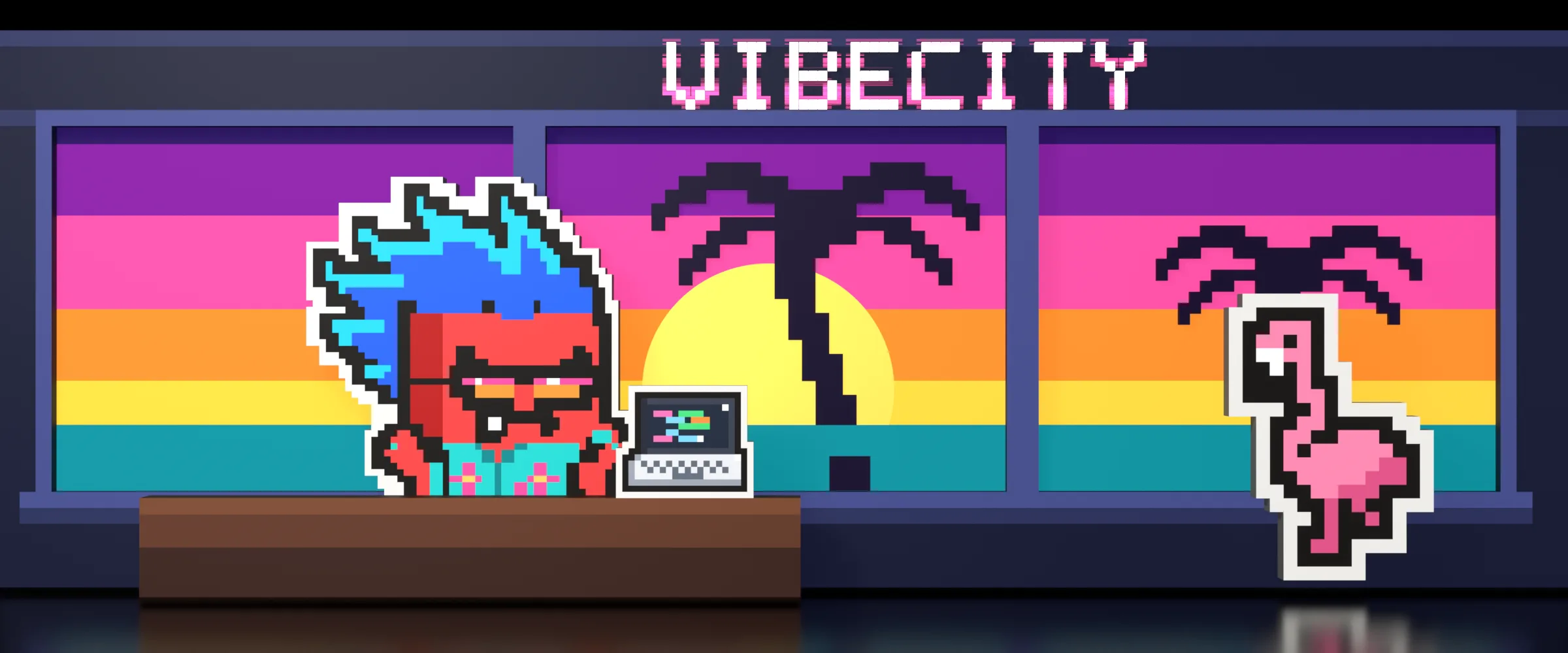
Os 7 itens da coleção VibeCity funcionam depois da compra: a camisa e os óculos vestem o Clockinho, o fundo Orla ao entardecer pinta as janelas do Escritório e o ícone VibeCity troca o do app. Na Conversa, você anexa várias imagens e vídeos de uma vez, pelo clipe, arrastando ou colando. E o celular reconecta sozinho em menos de 30 segundos depois de uma queda, encerra conversas e abre projetos fechados no computador. Esta página é para quem já usa o Overclock e escolheu receber as versões de teste.
- novidades
- 14
- áreas do app com novidade
- 4
- itens da coleção VibeCity que funcionam depois da compra
- 7
- abas do painel da missão que cabem sem cobrir o botão do navegador
- 6
As 14 mudanças têm passo a passo no docs. Nas Novidades do app, a mesma versão aparece resumida em 15 cartões.
Os destaques
Comece por estas 4 mudanças.
[01] Clockinho
Use os 7 itens da coleção VibeCity depois de comprar
Em Configurações › Loja, a Camisa florida (aba Roupa) e os Óculos espelhados (aba Rosto) vestem o Clockinho, Menino e Menina, com ou sem chifres, em todas as animações. Em Configurações › Aparência › Da coleção VibeCity, a Orla ao entardecer troca o céu das janelas do Escritório vivo e o ícone VibeCity troca o ícone do app.
Sem o item na sua estante da Loja, ele continua à venda e trancado, e o que você tinha escolhido fica guardado para quando ele voltar. O botão Provar o tema por 30 s da coleção também voltou a funcionar: o app inteiro veste o tema por 30 s, sem gastar nada e sem gravar a sua escolha.
[02] Missões
Anexe várias imagens e vídeos de uma vez na Conversa
Na caixa de escrever da Conversa, o clipe Anexar arquivo aceita várias imagens e vídeos de uma vez, e você também pode arrastá-los para a caixa ou colá-los. Cada arquivo vira uma miniatura com o seu X, e os anexos vão somando até você enviar.
Antes, prints colados juntos viravam 1 anexo só e um vídeo copiado no Finder não entrava na colagem. Arquivo acima de 64 MB fica de fora, com aviso, e os outros anexam.
[03] Missões
As 6 abas do painel da missão cabem sem cobrir o botão do navegador
No painel ao lado da Conversa, as abas Escritório, Agentes, Entregas, Prévia, Arquivos e Código não passam mais por cima do botão de abrir no navegador da missão. Com o painel largo aparecem as 6, e com o painel estreito elas rolam de lado, com a borda esmaecida mostrando que há mais.
O texto da aba Prévia passa a dizer que a página do projeto está aberta no navegador da missão, sem o endereço com porta, e você continua vendo o botão de abrir no navegador livre.
[04] Celular
O celular reconecta sozinho em menos de 30 segundos após uma queda
Quando a conexão com o celular cai, o Overclock volta a atender o celular sozinho em menos de 30 segundos, sem reiniciar o app, e um pedido lento do celular não derruba mais a conexão inteira. Se mesmo assim o celular ficar em Perdi o contato com o computador, o botão Reconectar celular, em Configurações › Dispositivos › Celular, reconecta sem reiniciar o app.
No celular, você também encerra uma conversa, abre um projeto fechado no computador e vê o nome do ajudante e o do computador. Um pedido de Nova conversa reenviado depois de a conexão cair devolve a conversa que já existe, em vez de criar outra.
Todas as novidades do Overclock 1.6.0.11, por área
14 novidades em 4 áreas. Cada cartão leva ao passo a passo, com onde fica e como testar.
Missões
2 novidades
As abas do painel da missão cabem sem se espremer e a Prévia fala sem endereço
No destaque 3 Passo a passoAnexar várias imagens e vídeos de uma vez na Conversa
No destaque 2 Passo a passo
Clockinho
2 novidades
Os 7 itens da coleção VibeCity funcionam depois da compra
No destaque 1 Passo a passo"Provar o tema por 30 s" da coleção VibeCity volta a funcionar
No destaque 1 Passo a passo
Pilotos
1 novidade
A Conversa mostra as respostas do piloto em projeto aberto pelo nome
Se você abriu o projeto digitando só o nome da pasta no Início, a Conversa da missão volta a mostrar as respostas do piloto. O menu ⋯ do terminal volta a oferecer Copiar a conversa.
Celular
9 novidades
A entrega automática de um ajudante chega ao celular só com o resumo
Quando um ajudante entrega sozinho no fim do turno, o celular mostra só o resumo dele. A instrução interna que ia junto não aparece mais como nome, entrega ou mensagem.
A pergunta com opções sempre aparece com 1 botão por opção
Na Conversa do computador, a pergunta com opções do agente continua com 1 botão por opção mesmo com a janela do Overclock escondida, e a resposta que você marca é enviada.
O celular consegue encerrar uma conversa
No destaque 4 Passo a passoO celular volta a conectar sozinho depois de uma queda
No destaque 4 Passo a passoConversa pedida pelo celular nasce 1 vez só quando a sessão cai no meio
No destaque 4 Passo a passoO pedido de nova conversa do celular leva um id e o reenvio nunca duplica
No destaque 4 Passo a passoO celular mostra o nome do ajudante, não o nome do programa
No destaque 4 Passo a passoO pareamento leva o nome do computador para o celular
No destaque 4 Passo a passoO celular abre um projeto fechado no computador
No destaque 4 Passo a passo
Como atualizar
A 1.6.0.11 é pré-release. Ela chega pela atualização do app só para quem ligou as versões de teste. Quem não ligou segue na estável, a 1.5.0.7.
Já recebe as versões de teste? O aviso de atualização aparece ao abrir o app. Se ainda não recebe, são 4 passos:
- Abra Configurações e vá a Atualizações e privacidade. Se você já está numa versão 1.6, ela fica dentro de Preferências.
- No bloco Canal, ligue a chave das versões de teste (pré-releases).
- Clique no botão de procurar atualização. O app baixa a 1.6.0.11 e pede para reiniciar. Instalar fecha o app e os terminais.
- Depois de reiniciar, a mesma tela mostra 1.6.0.11, e a janela Novidades abre sozinha na 1ª vez.
Prefere o instalador?
Os 6 estão na página de releases: macOS Silicon e Intel, Windows x64 e ARM64, Linux x64 e ARM64.
Instaladores da 1.6.0.11Quer voltar?
Na mesma tela, Voltar para a versão anterior instala uma versão estável por cima, sem desinstalar. Fornecedores, chaves, missões e ajustes ficam, e o app guarda uma cópia deles antes.
No Windows
Se a atualização der erro, feche o Overclock, encerre o processo node no Gerenciador de Tarefas e rode o instalador da página de releases.
Teste a 1.6.0.11 e relate pelo próprio app
Achou algo estranho? Clique em Reportar problema, no alto do app, marque o print e mande ao ZERO. Quem relatou algo que foi resolvido recebe o aviso no próprio tópico do relato.
Esta versão saiu dos relatos de quem usa. Obrigado a quem reportou.