
Pré-release · 16 de novembro de 2026
Overclock 1.6.0.10: coleção VibeCity na Loja nova, recorte de vídeo e missão agêntica
São 13 novidades, 13 com passo a passo para você conferir na sua máquina.
Pré-release. Esta é uma pré-release, uma versão de teste: pode vir com defeito. Ela chega pela atualização do app só para quem ligou as versões de teste em Configurações › Atualizações e privacidade. Quem não ligou segue na estável, a 1.5.0.7.
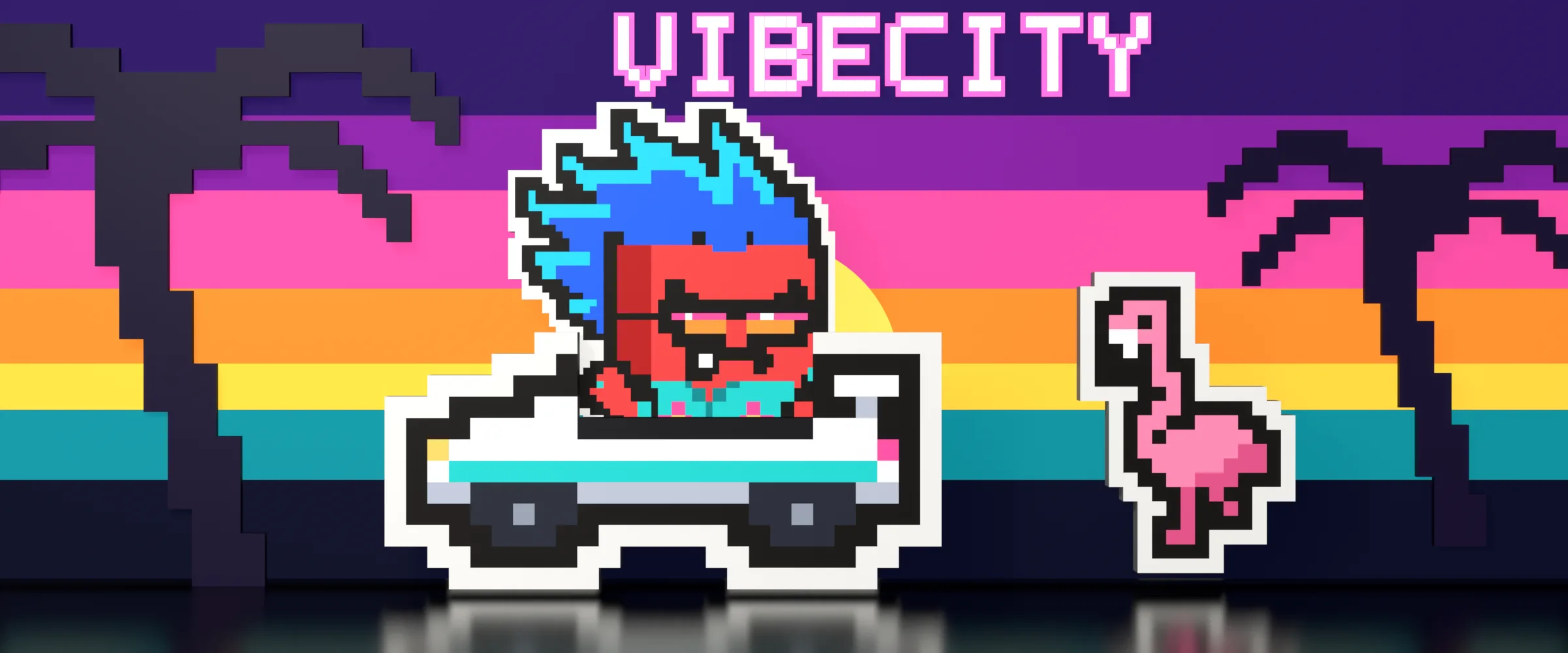
A Loja virou vitrine: banner do lançamento no alto, botão de comprar em todo item e a coleção VibeCity, com 7 itens neon e um tema que vale no app inteiro. Ao anexar um vídeo na Conversa, você marca a área e o trecho, e os quadros saem só com eles. E a missão Livre vira agêntica pelo menu "…", escolhendo o piloto, sem perder a conversa. Esta página é para quem já usa o Overclock e escolheu receber as versões de teste.
- novidades
- 13
- áreas do app com novidade
- 6
- itens na coleção VibeCity
- 7
- de desconto para quem leva a coleção toda
- 30%
As 13 mudanças têm passo a passo no docs. Nas Novidades do app, a mesma versão aparece resumida em 13 cartões.
Os destaques
Comece por estas 5 mudanças.
[01] Clockinho
Compre na Loja nova, com botão em todo item e 2 cliques
Em Configurações › Loja, o banner do lançamento ocupa o alto da aba Todos, com a arte de ponta a ponta e o texto numa placa própria. Logo abaixo, uma régua traz os 7 itens da coleção VibeCity, cada um com o preço dentro do botão Comprar.
A coleção, o tema e cada item se compram em 2 cliques: o botão e a conferência, com o preço e o saldo antes e depois. Sem saldo, a conferência diz quantos coins faltam e o botão Comprar coins leva aos pacotes; o seu saldo fica sempre no alto da tela.
[02] Clockinho
Leve a coleção VibeCity e use o tema neon no app todo
Em Configurações › Loja, a aba Coleções traz a VibeCity, neon de beira-mar do pôr do sol à noite. São 7 itens, e cada um se compra sozinho pelo preço da raridade, do Ícone do app (250 coins) ao Tema VibeCity (2.000).
Quem leva tudo ganha 30% de desconto: 5.000 coins viram 3.500, e o que você já tem sai da conta. O tema vale na interface toda e no terminal, e dá para provar por 30 s em Configurações › Aparência antes de ter o item.
[03] Missões
Marque a área e o trecho do vídeo antes de virar quadros
Na caixa da Conversa, clique na miniatura do vídeo anexado: a tela Vídeo em quadros deixa marcar a área, com o mesmo recorte do editor de imagem, e o trecho no tempo, em Começa em e Termina em.
Os quadros saem só com essa área e só desse trecho. Sem marcar nada, eles mostram o vídeo inteiro, como antes.
[04] Pilotos
Veja o que o ajudante entregou sem sair da Conversa
Embaixo do aviso de entrega de um ajudante, a Conversa do piloto mostra até 4 cartões com o que ele entregou: a miniatura da imagem, o vídeo com o 1º quadro, a página e os outros arquivos pelo nome.
Todos são clicáveis, e a página abre no navegador do Overclock. Com mais de 4 arquivos, aparece "e mais N", e um arquivo protegido mostra só o nome.
[05] Pilotos
Torne agêntica uma missão Livre sem recomeçar
No menu "…" da missão Livre, Tornar agêntica abre a lista dos terminais de IA da missão, do que tem mais conversa para o que tem menos. Você escolhe quem vira o piloto, e os outros viram ajudantes dele.
Cada terminal reabre na mesma conversa, então ninguém recomeça. A missão fica agêntica mesmo depois de fechar e abrir o app.
Todas as novidades do Overclock 1.6.0.10, por área
13 novidades em 6 áreas. Cada cartão leva ao passo a passo, com onde fica e como testar.
Terminais
1 novidade
Missão sem terminal mostra 1 lista só, com as datas
A missão sem terminal aberto mostra a lista dos que fecharam uma vez só, nas abas Agentes e Terminais, com a data de criação e a do último uso. Dá para filtrar por período e ordenar por data.
Configurações
1 novidade
Usar o tema VibeCity, da coleção VibeCity
No destaque 2 Passo a passo
Missões
1 novidade
Recortar a área e o trecho do vídeo antes de virar quadros
No destaque 3 Passo a passo
Clockinho
3 novidades
Coleção VibeCity à venda na loja, com página própria e 30% para quem leva tudo
No destaque 2 Passo a passoBanner do lançamento no topo da Loja, com a coleção VibeCity
No destaque 1 Passo a passoA Loja de vitrine nova, com botão de comprar em todo item e a compra em 2 cliques
No destaque 1 Passo a passo
Pilotos
4 novidades
Clique na branch da caixa do piloto para copiar o nome
O nome da branch, no fim da barra embaixo do campo da Conversa, virou um botão: ao clicar, ele é copiado e aparece o aviso "Branch copiada".
A resposta do piloto não some mais por causa de "redesenha"
A resposta aparece inteira na Conversa, mesmo com palavras como "redesenha" ou "desenha a tela", que antes faziam a fala toda sumir. Só o valor de uma senha de verdade continua virando ***.
A entrega do ajudante mostra a prévia dos arquivos na Conversa
No destaque 4 Passo a passoA missão Livre vira Agêntica escolhendo o piloto, sem perder conversa
No destaque 5 Passo a passo
Celular
3 novidades
Uma leitura lenta do computador não derruba a conexão do celular
Cada lista que o celular pede tem no máximo 10 segundos. Se uma demora, o celular recebe o aviso só dela e a conexão segue aberta, em vez de perder a sessão inteira.
O celular vê os arquivos da entrega e abre a página
No celular, a conversa do ajudante e o cartão da entrega mostram a lista de arquivos, com a miniatura da imagem e do vídeo. A página do projeto abre num painel de navegador do Overclock, no computador.
Precisa de uma versão do Overclock Mobile com esse recurso.
O vídeo do celular retoma de onde parou
Se a conexão cai no meio do envio de um vídeo ou foto, o celular continua da parte em que parou, sem mandar o arquivo inteiro de novo. O registro do computador mostra cada envio, sem nome de arquivo nem conteúdo.
Como atualizar
A 1.6.0.10 é pré-release. Ela chega pela atualização do app só para quem ligou as versões de teste. Quem não ligou segue na estável, a 1.5.0.7.
Já recebe as versões de teste? O aviso de atualização aparece ao abrir o app. Se ainda não recebe, são 4 passos:
- Abra Configurações e vá a Atualizações e privacidade. Se você já está numa versão 1.6, ela fica dentro de Preferências.
- No bloco Canal, ligue a chave das versões de teste (pré-releases).
- Clique no botão de procurar atualização. O app baixa a 1.6.0.10 e pede para reiniciar. Instalar fecha o app e os terminais.
- Depois de reiniciar, a mesma tela mostra 1.6.0.10, e a janela Novidades abre sozinha na 1ª vez.
Prefere o instalador?
Os 6 estão na página de releases: macOS Silicon e Intel, Windows x64 e ARM64, Linux x64 e ARM64.
Instaladores da 1.6.0.10Quer voltar?
Na mesma tela, Voltar para a versão anterior instala uma versão estável por cima, sem desinstalar. Fornecedores, chaves, missões e ajustes ficam, e o app guarda uma cópia deles antes.
No Windows
Se a atualização der erro, feche o Overclock, encerre o processo node no Gerenciador de Tarefas e rode o instalador da página de releases.
Teste a 1.6.0.10 e relate pelo próprio app
Achou algo estranho? Clique em Reportar problema, no alto do app, marque o print e mande ao ZERO. Quem relatou algo que foi resolvido recebe o aviso no próprio tópico do relato.
Esta versão saiu dos relatos de quem usa. Obrigado a quem reportou.