
Pré-release · 15 de novembro de 2026
Overclock 1.6.0.8: modo Clássico, editor único de anexos e voz com o Grok como ligação
São 30 novidades, 30 com passo a passo para você conferir na sua máquina.
Pré-release. Esta é uma pré-release, uma versão de teste: pode vir com defeito. Ela chega pela atualização do app só para quem ligou as versões de teste em Configurações › Atualizações e privacidade. Quem não ligou segue na estável, a 1.5.0.7.
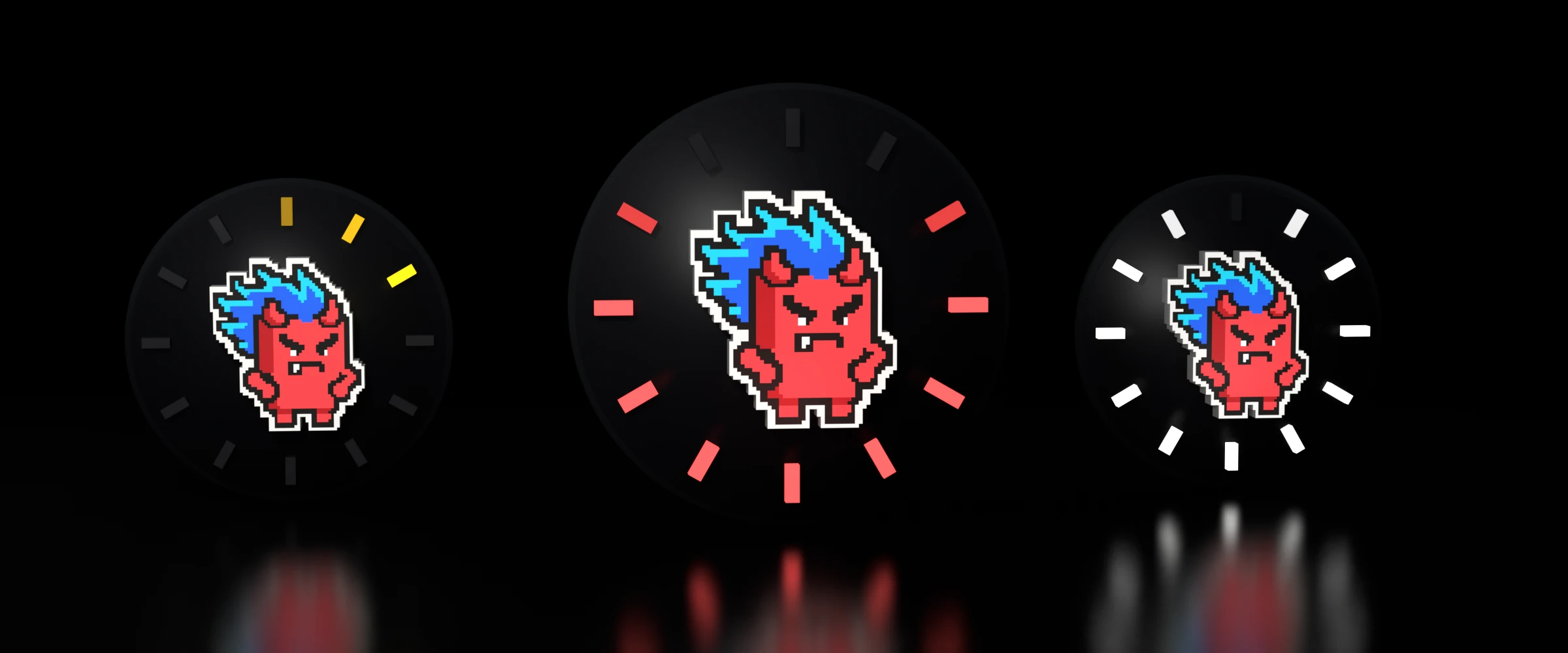
Uma escolha só, em Aparência, deixa o app sóbrio (Clássico) ou completo (Overclock). O mesmo editor de anexos agora abre na Conversa, no Início e no relato ao ZERO, com marcas numeradas e vídeo que vira quadros. E a conversa por voz com o Grok ficou mais perto de uma ligação, com o Clockinho mostrando num relógio o que está fazendo. Esta página é para quem já usa o Overclock e escolheu receber as versões de teste.
- novidades
- 30
- áreas do app com novidade
- 9
- marcas no relógio do Clockinho, na conversa por voz
- 12
- ferramentas no editor de anexos
- 10
As 30 mudanças têm passo a passo no docs. Nas Novidades do app, a mesma versão aparece resumida em 30 cartões.
Os destaques
Comece por estas 4 mudanças.
[01] Configurações
Escolha o app sóbrio ou completo
Em Configurações › Preferências › Aparência, o bloco Modo do app abre a tela e decide o jeito de todo o app. No Clássico, o app mostra o logo da IA e o texto, sem o selo do agente, sem o Clockinho do piloto na lista e sem o Escritório vivo.
No Overclock, tudo isso fica ligado. É uma escolha só, e você troca quando quiser.
[02] Missões
Numere os pontos do print e transforme vídeo em quadros
A caixa da Conversa, a caixa do Início e o relato ao ZERO abrem o mesmo editor. Ele tem recortar, seta, caixa, texto, destaque, caneta, borrar e as marcas numeradas 1, 2, 3 (alfinete e área), cada uma com o seu texto.
Um vídeo anexado na Conversa vira quadros, na quantidade por segundo que você escolhe, e eles entram na caixa como imagens que você ainda pode editar.
[03] Voz
O relógio do Clockinho mostra o que ele está fazendo
Na conversa por voz, 12 marcas de relógio em volta do Clockinho acendem com o volume da sua voz quando ele ouve e com o da voz dele quando fala. Quando ele pensa, 1 marca corre o relógio.
Os olhos e o corpo acompanham cada estado, então você entende o que está acontecendo sem ler texto.
[04] Voz
Converse com o Grok como numa ligação
Com o motor Grok Voice 3.0, você fala por cima do Clockinho e ele para na hora. Sem fone, o eco da caixa de som é cancelado no Mac, e a conversa continua de onde parou quando a internet cai por alguns segundos.
Ele pesquisa na web quando a pergunta é de atualidade, e o pedido de trabalho chega ao piloto geral sem passar por outra IA.
Todas as novidades do Overclock 1.6.0.8, por área
30 novidades em 9 áreas. Cada cartão leva ao passo a passo, com onde fica e como testar.
Terminais
1 novidade
O agente de cada terminal aparece na lista de missões
Com "Mostrar o agente" ligado, o nome do agente (como oc-builder) aparece embaixo do nome do terminal, na barra lateral e na Prévia. Se não couber, ele desce para outra linha em vez de sumir.
Decisor e integrações
2 novidades
O ajudante abre mais depressa
O recibo de abertura não espera mais a tela desenhar, e as 3 chaves de Configurações › Decisões › Decidir mais rápido já vêm ligadas. Quem as desligou à mão continua com elas desligadas.
O limite do Fable no seletor de conta
No seletor de conta, cada conta mostra também as outras janelas de limite, como a do Fable, em até 3 barras, cada uma com o nome e o prazo para renovar.
Configurações
5 novidades
Agentes na nuvem, em teste
Em Configurações › Dispositivos, a aba Agentes pareia um agente na nuvem, o Grok Bot, para comandar este Overclock. Você revoga o pareamento com 1 clique.
Em teste: a aba só aparece com a chave de teste ligada, e o pareamento ainda é recusado.
Escritores rápidos só no resumo e no nome do terminal
Com "Escritores rápidos" ligado em Configurações › Decisões, só o resumo e o nome do terminal usam o modelo rápido. A página da missão e as lições do projeto voltam ao modelo anterior, que escreve melhor.
A chave nasce desligada.
A Lista de terminais mora em Aparência
O jeito da linha de cada terminal, o interruptor "Mostrar o agente" e a prévia ficam em Configurações › Preferências › Aparência, junto do tema e da letra.
Permissões do Mac só aparece no Mac
No Windows e no Linux, o cartão Permissões do Mac some das Preferências e da busca. Com uma versão de teste instalada, Atualizações diz que ela é mais nova que a estável.
Escolha o modo do app, Clássico ou Overclock
No destaque 1 Passo a passo
Avisos
1 novidade
As Novidades trazem todas as novidades, por área e com busca
A janela de Novidades lista cada novidade da versão, separada por área, com busca no topo e o botão "Ver o passo a passo", que abre a página dela no site.
Missões
1 novidade
Um editor só para anexos, com marcas numeradas e vídeo em quadros
No destaque 2 Passo a passo
Pilotos
10 novidades
A barra da caixa do piloto, mais curta
Embaixo do campo da Conversa, a barra agora cabe numa linha: 1 ícone para anexar e ditar, a conta, o modelo, o esforço, o agente, a branch e o botão de enviar.
O rótulo "terminal" não quebra mais letra por letra
No aviso de entrega de um ajudante com resumo longo, a palavra "terminal" fica numa linha só, em vez de empilhar as letras na vertical.
A imagem anexada aparece como miniatura na Conversa
No balão "Você" e no "Você na fila", a imagem que você anexou pelo clipe, colou ou editou aparece com miniatura e nome, não como caminho de arquivo.
O pedido de permissão diz em português o que o ajudante quer
Quando um ajudante Claude pede para rodar um comando, o cartão diz "Vai rodar um comando de terminal", avisa se é de risco e pergunta "Posso rodar isto?". O comando fica em "Ver detalhes".
A mensagem com anexo não fica repetida na fila
A mensagem que você envia com vídeo ou imagem sai da fila assim que o piloto a recebe, e aparece 1 vez só na Conversa.
O piloto de uma missão agêntica abre na conta com folga
Ao criar uma missão agêntica por fora da tela, o piloto escolhe a conta com folga de limite. Se nenhuma conta do modelo tem cota, a criação diz o motivo em vez de abrir um terminal que morre em segundos.
O Clockinho do piloto na lista de missões
Na lista de terminais de cada missão, a linha do piloto mostra o Clockinho do nível dele no lugar do símbolo da IA. Os ajudantes seguem com o logo do modelo.
O Clockinho pequeno da Conversa sai nítido
O rosto ao lado das falas do piloto e do "Pensando…" sai em pixel art nítida, com olhos e boca legíveis, e a aura do "Pensando…" não sai mais cortada.
Enviar com o piloto trabalhando não balança a lista
Ao enviar uma mensagem com o piloto trabalhando, ela entra na Conversa com 1 animação só, e a lista não sobe e desce quando a mensagem é entregue.
A chamada ao Overclock vira 1 linha estável
Quando o piloto geral chama o Overclock, a Conversa mostra "Chamando o Overclock…" e depois "Chamou o Overclock: <o que fez>", 1 linha por chamada, sem piscar.
Voz
3 novidades
A voz do Grok responde mais rápido e entende os nomes do Overclock
Com o Grok Voice 3.0, as falas curtas saem sem raciocínio longo, e a transcrição parte do idioma do app e reconhece Overclock, Clockinho e os nomes das suas missões.
O Clockinho da voz ganha um relógio de 12 marcas
No destaque 3 Passo a passoA conversa com o Grok fica mais perto de uma ligação
No destaque 4 Passo a passo
Celular
5 novidades
O celular mostra o seu Clockinho e quantos ajudantes trabalham
O app do celular desenha o Clockinho que você escolheu no computador. A conversa do piloto diz "Esperando N ajudantes", contando só quem está trabalhando de verdade.
O celular refaz a conexão na hora quando a sessão cai
Se o celular perde a sessão segura, o computador avisa na hora para refazer a conexão, em vez de ficar mudo por 12 segundos. O registro de diagnóstico passa a dizer por que recusou.
A conversa do celular responde tudo sem mandar você ao computador
No celular, a mensagem só é recusada quando há mesmo uma pergunta aberta. Com o agente parado, ela entra normalmente, e dá para apagar o rascunho do computador e enviar.
Precisa do Overclock Mobile 1.3.1 ou mais novo.
Abrir uma conversa cheia de caminhos não pesa mais
O app deixa de reler a conversa inteira do terminal a cada caminho de arquivo clicado. A memória não sobe mais de 1 GB e o celular não fica sem resposta por segundos.
O celular responde "Sim, e não perguntar de novo" e os pedidos do Codex
No cartão "Precisa de você" do celular, o botão "Sim, e não perguntar de novo" vale para Claude Code e Codex. Os pedidos do Codex ganham Sim, Não e "não perguntar de novo".
Precisa do Overclock Mobile 1.3.1 ou mais novo.
Como atualizar
A 1.6.0.8 é pré-release. Ela chega pela atualização do app só para quem ligou as versões de teste. Quem não ligou segue na estável, a 1.5.0.7.
Já recebe as versões de teste? O aviso de atualização aparece ao abrir o app. Se ainda não recebe, são 4 passos:
- Abra Configurações e vá a Atualizações e privacidade. Se você já está numa versão 1.6, ela fica dentro de Preferências.
- No bloco Canal, ligue a chave das versões de teste (pré-releases).
- Clique no botão de procurar atualização. O app baixa a 1.6.0.8 e pede para reiniciar. Instalar fecha o app e os terminais.
- Depois de reiniciar, a mesma tela mostra 1.6.0.8, e a janela Novidades abre sozinha na 1ª vez.
Prefere o instalador?
Os 6 estão na página de releases: macOS Silicon e Intel, Windows x64 e ARM64, Linux x64 e ARM64.
Instaladores da 1.6.0.8Quer voltar?
Na mesma tela, Voltar para a versão anterior instala uma versão estável por cima, sem desinstalar. Fornecedores, chaves, missões e ajustes ficam, e o app guarda uma cópia deles antes.
No Windows
Se a atualização der erro, feche o Overclock, encerre o processo node no Gerenciador de Tarefas e rode o instalador da página de releases.
Teste a 1.6.0.8 e relate pelo próprio app
Achou algo estranho? Clique em Reportar problema, no alto do app, marque o print e mande ao ZERO. Quem relatou algo que foi resolvido recebe o aviso no próprio tópico do relato.
Esta versão saiu dos relatos de quem usa. Obrigado a quem reportou.